– Pirmą kartą paleidus programėlę suteikite visus prašomus leidimus: Bluetooth, Nearby devices, NFC, Notifications, Camera, Battery optimization – pasirinkite Allow (arba Don’t optimize, jei telefonas pateikia tokį pasirinkimą). Tai būtina, kad programėlė galėtų veikti fone ir nenutrūktų gliukozės duomenų gavimas.
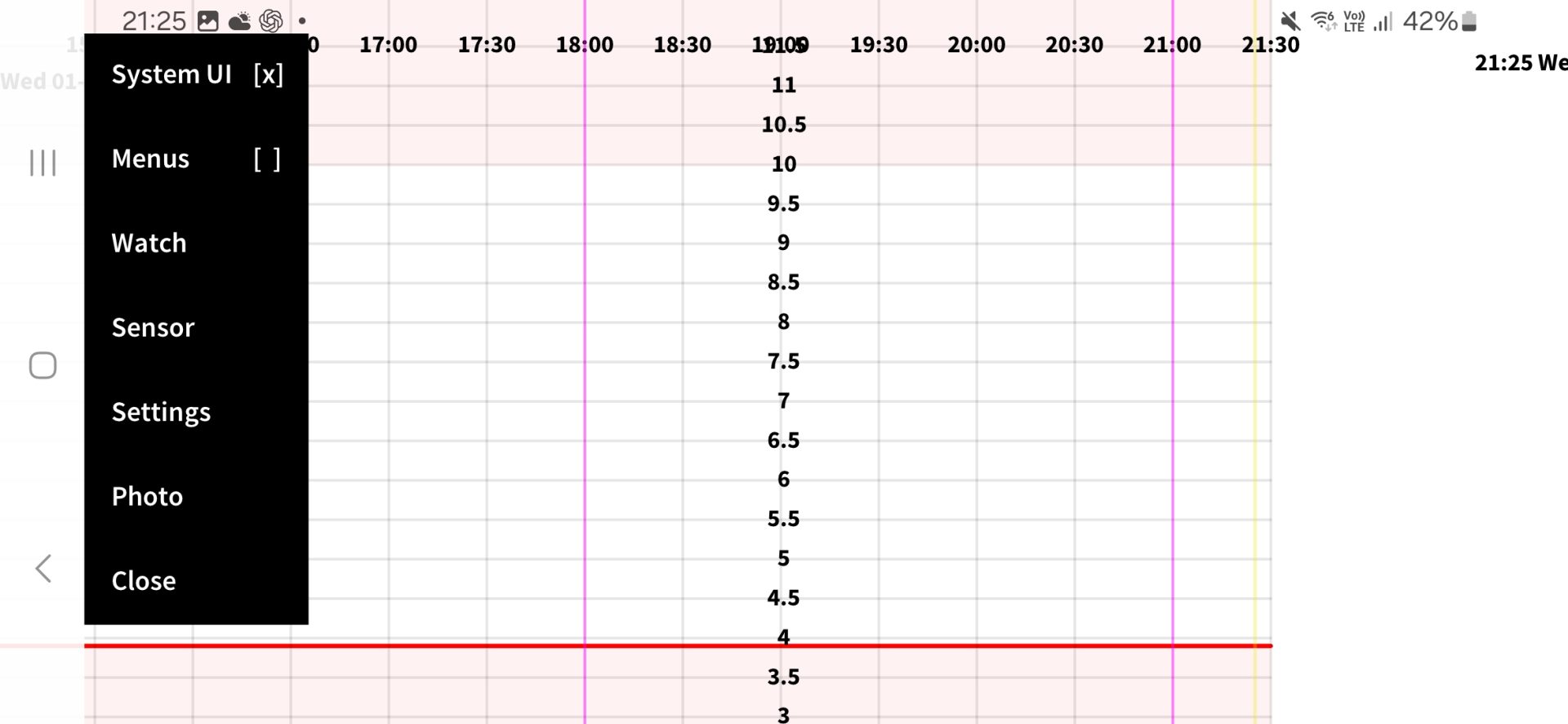
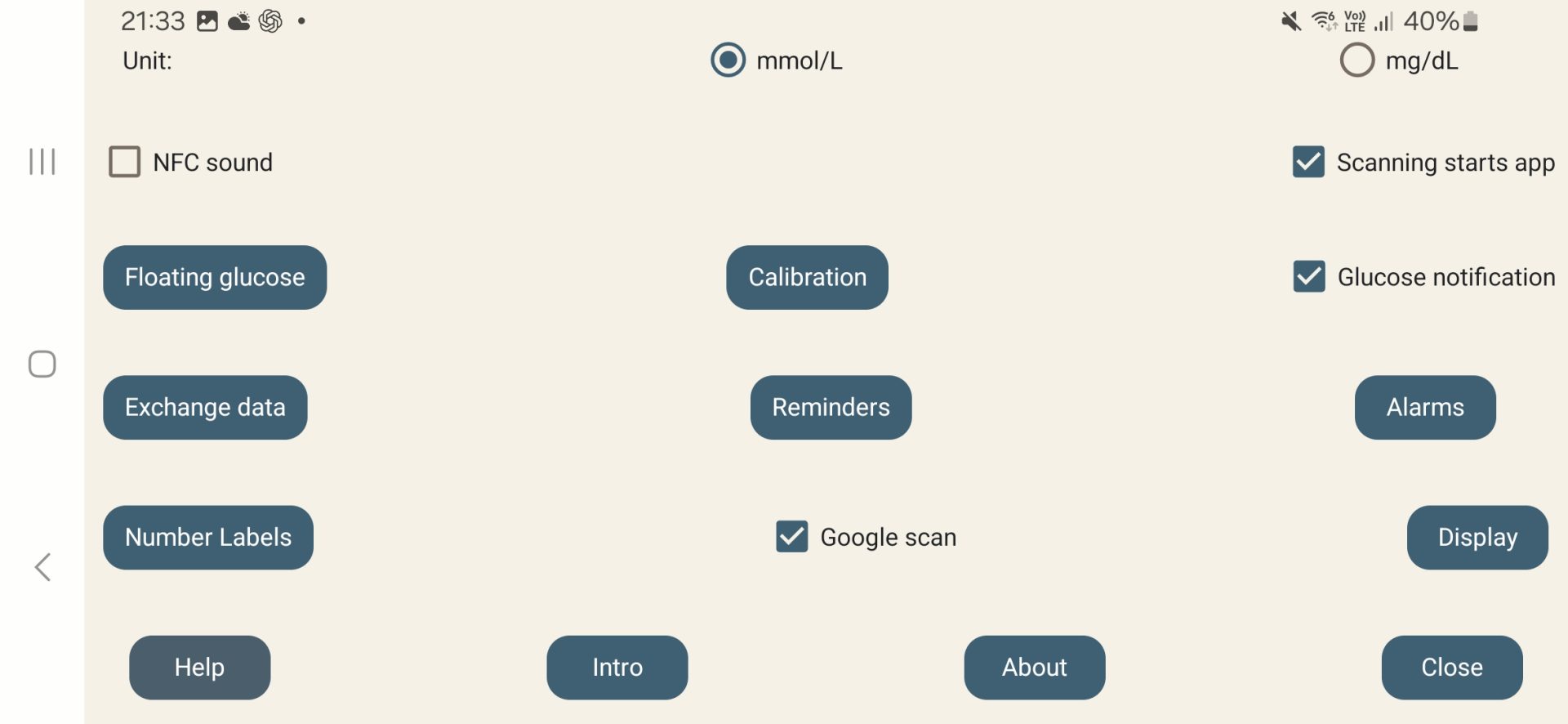
– Spaudžiate bet kur kairėje pusėje ant ekrano ir pasirenkate SETTINGS.
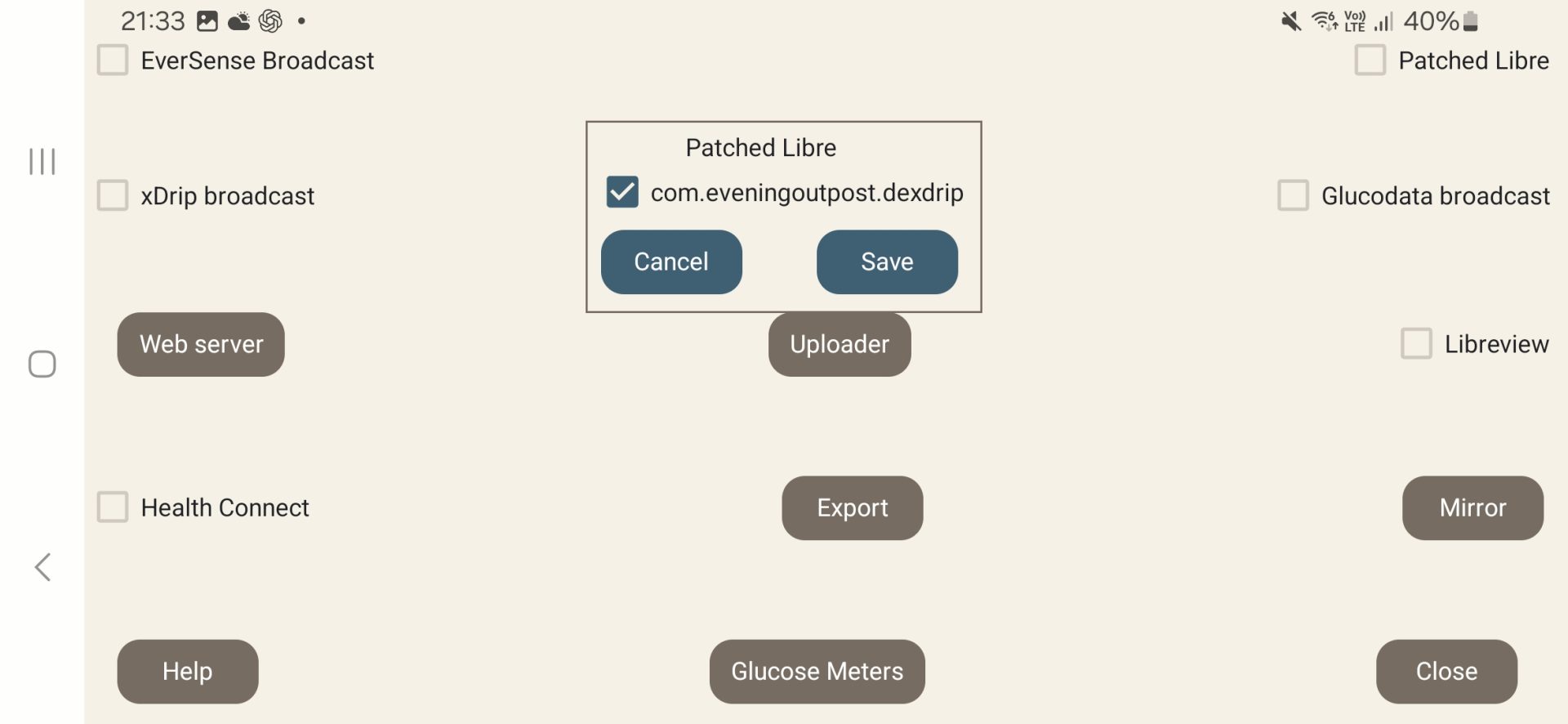
– Pasirenkate EXCHANGE DATA ir atliekate tolimesnius veiksmus kaip nuotraukose.
-Sutikrinate, ar nustatymai kaip nuotraukoje.
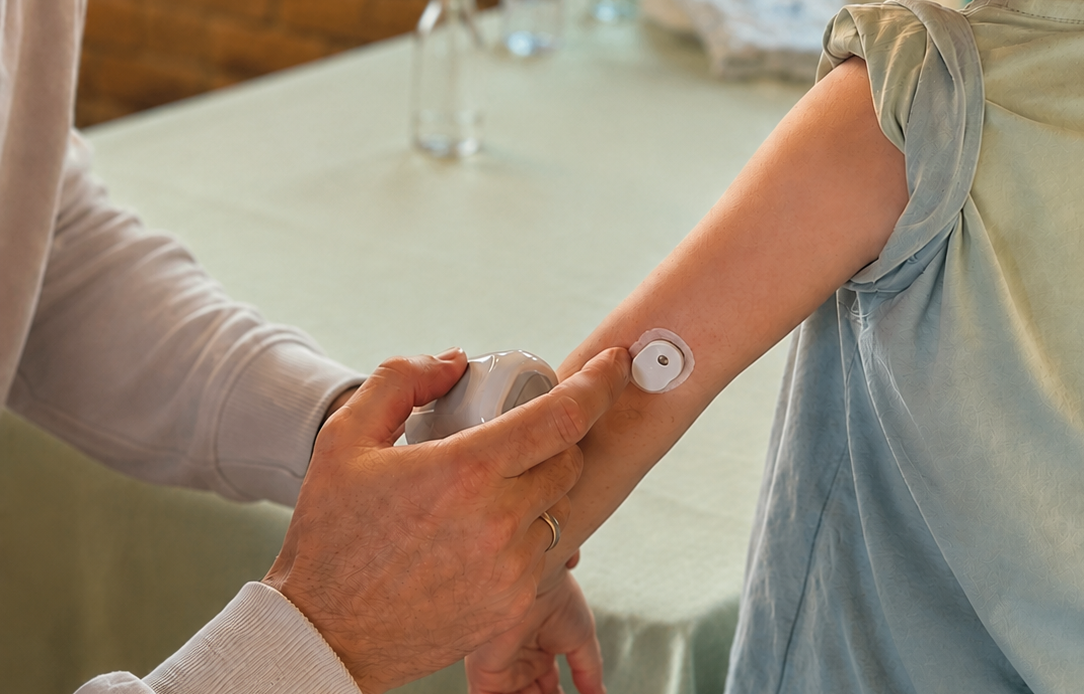
– Uždėkite Sibionics GS3 jutiklį pagal gamintojo instrukciją.
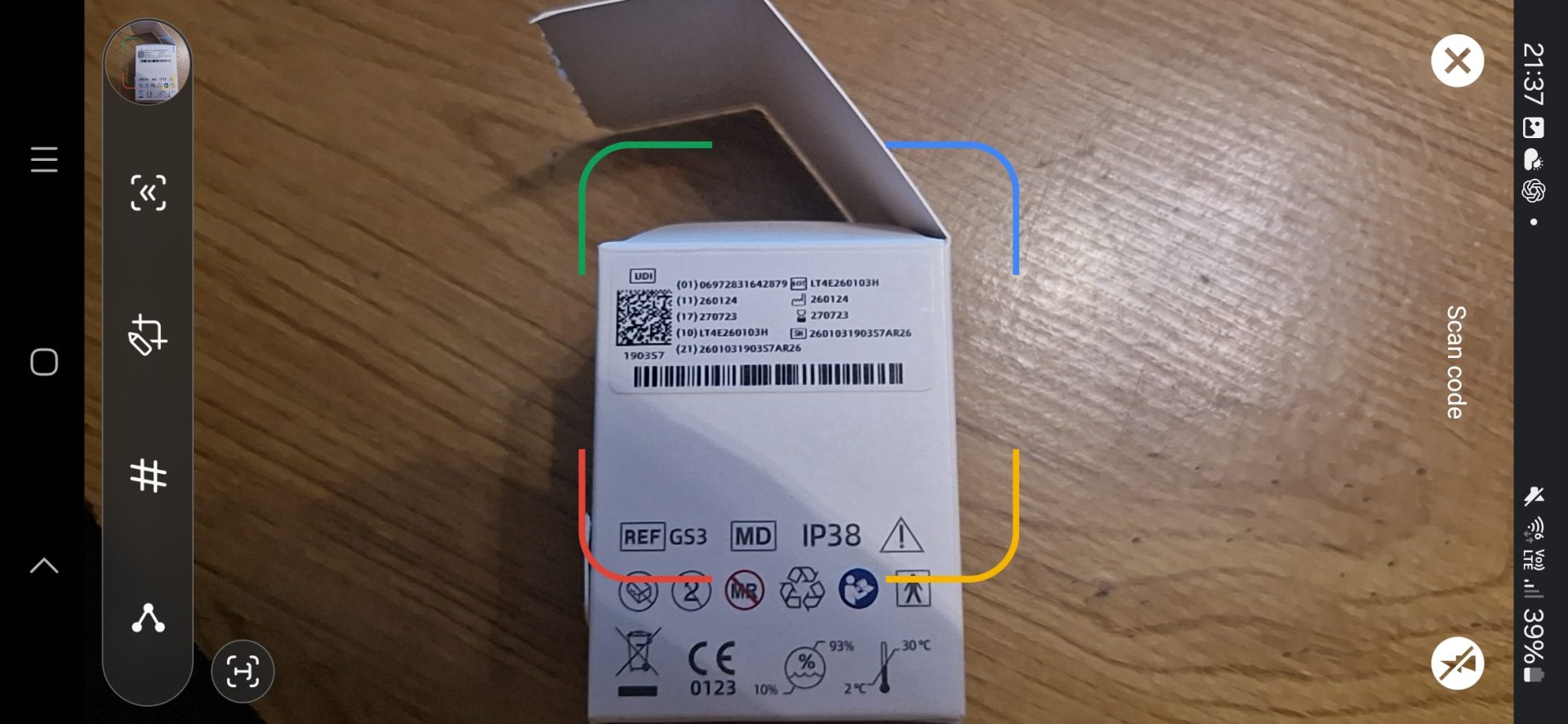
– Spaudžiate vėl ant ekrano bet kur kairėje pusėje ir pasirenkate PHOTO.
-Paprašys nuskenuoti Sibionics GS3 sensoriaus dėžutės QR kodą, kuris yra dėžutės viršuje, kairėje pusėje. Dėžutę pasidėkite ant lygaus paviršiaus, šviesoje, kad nebūtų šešėlio arba skenuokite nusifotografavę ir pasididinę brūkšninio kodo nuotrauką.
NFC nuskaitymas
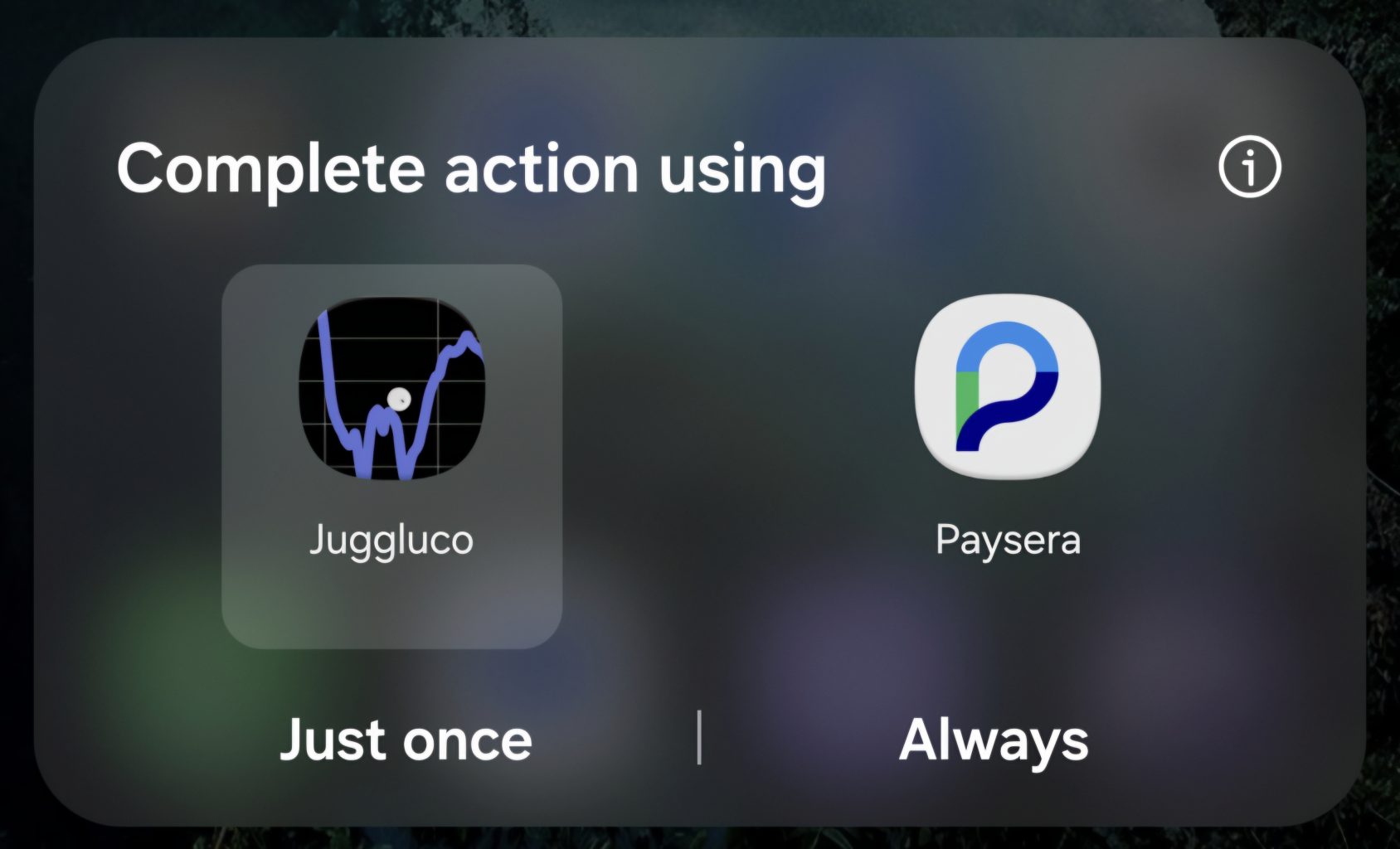
Telefono galinę dalį pridėkite prie sensoriaus. Telefone pasirodys užklausa – pasirinkite Juggluco.
Laikykite 3–10 sekundžių. Nepatraukite telefono, kol baigs skaityti NFC.
Kadangi sensorius nebuvo paleistas oficialia Sibionics GS3 programėle, registruotis nereikia, tiesiog įveskite bet kokį skaičių, pvz.: 12345 ir spauskite OK. Oficialios Sibionics paskyros nereikia.
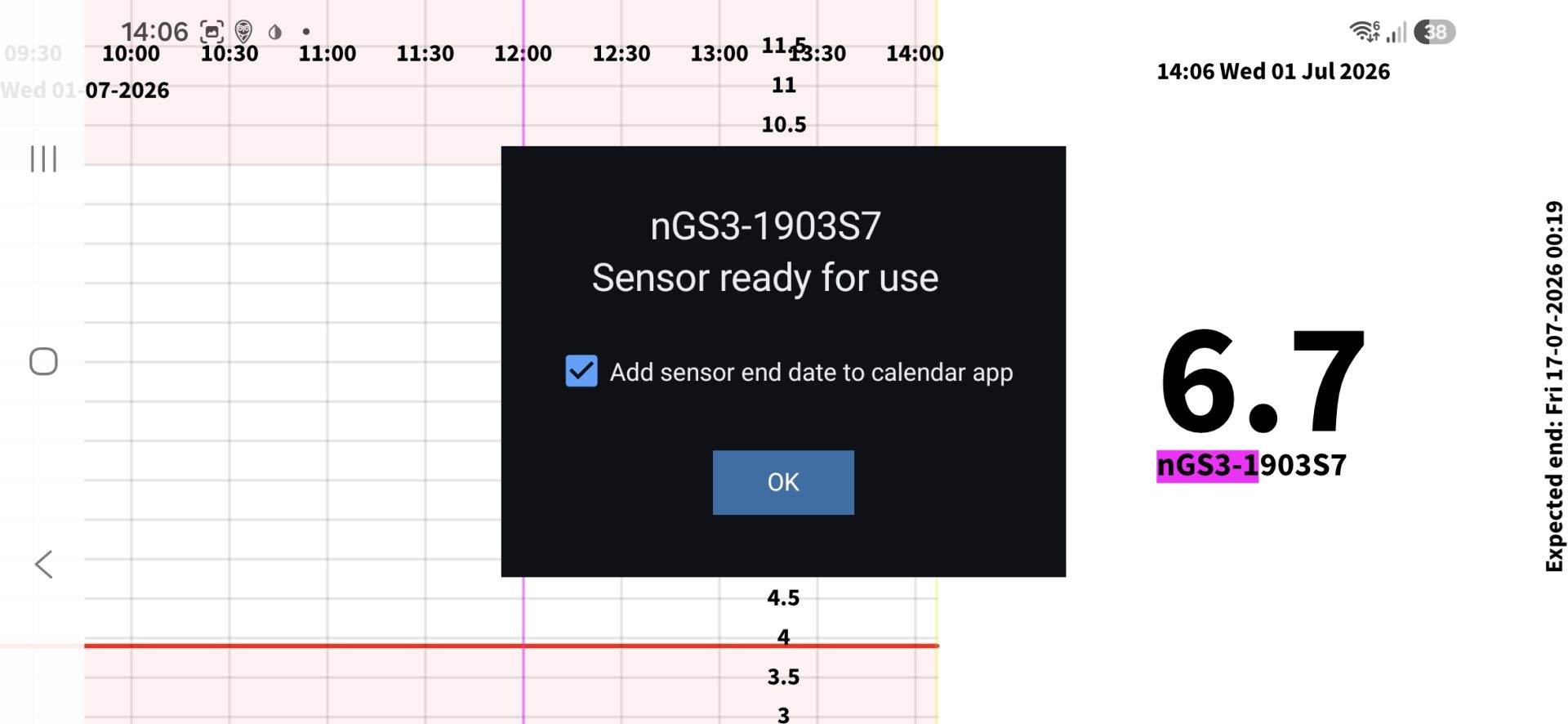
Po 45 minučių jutiklis apšils (warm up) ir pasirodys langas: Sensor ready for use. Spauskite: OK.
PASIRODŽIUS GLIKEMIJAI JUGGLUCO PROGRAMĖLĖJE, NETRUKUS PASIRODO IR xDrip+ PROGRAMĖLĖJE.
Sibionics GS3 su Juggluco gali veikti iki ~ 15,5 dienų. — Ką daryti jeigu neberodo glikemijos?
Išjungti/įjungti telefono bluetooth.
Kelioms sekundėms priglausti telefoną prie jutiklio (NFC skenavimas).
Kaip paleisti naują jutiklį?
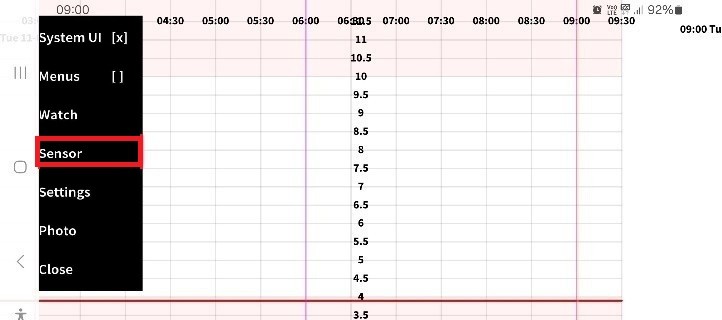
Spaudžiate bet kur kairėje pusėje ant ekrano ir pasirenkate SENSOR.
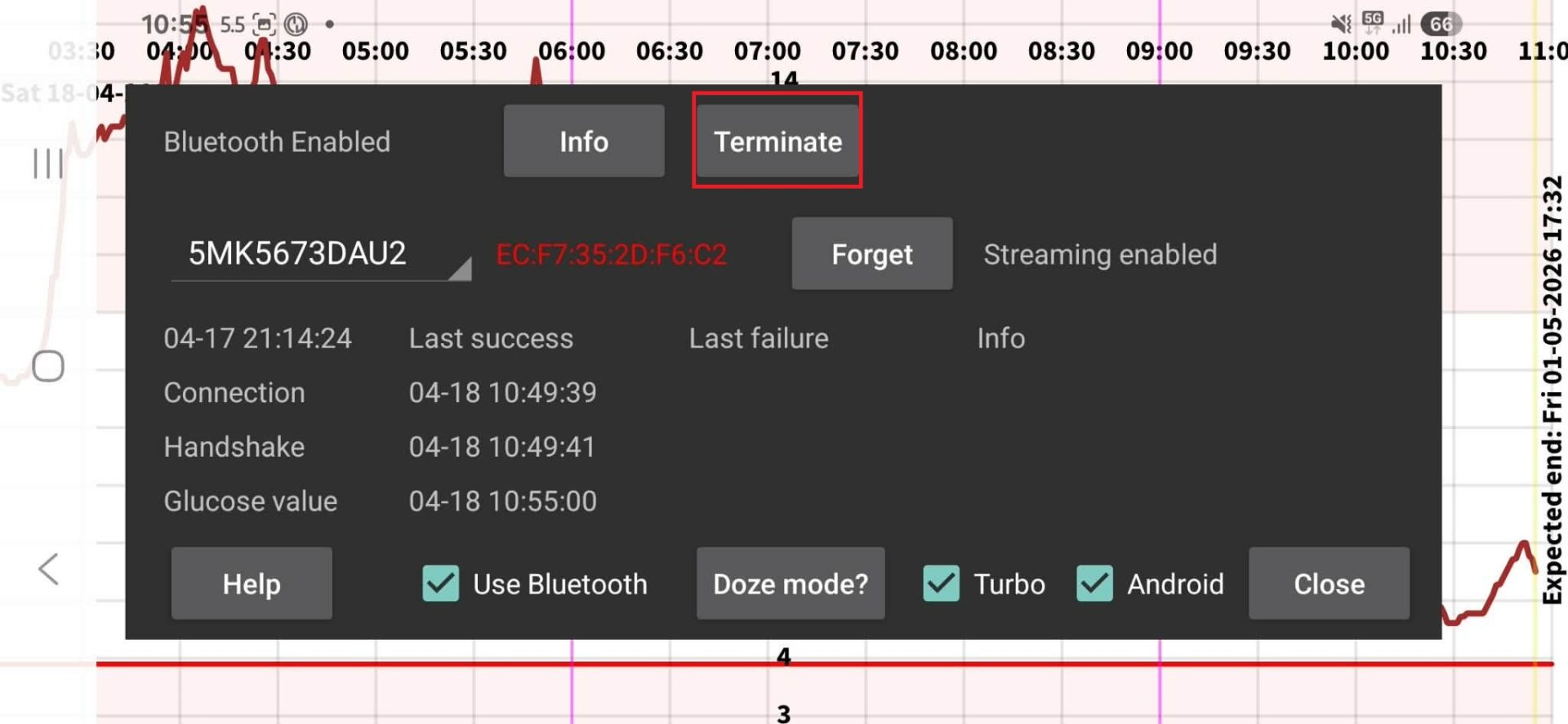
Spaudžiate Terminate.
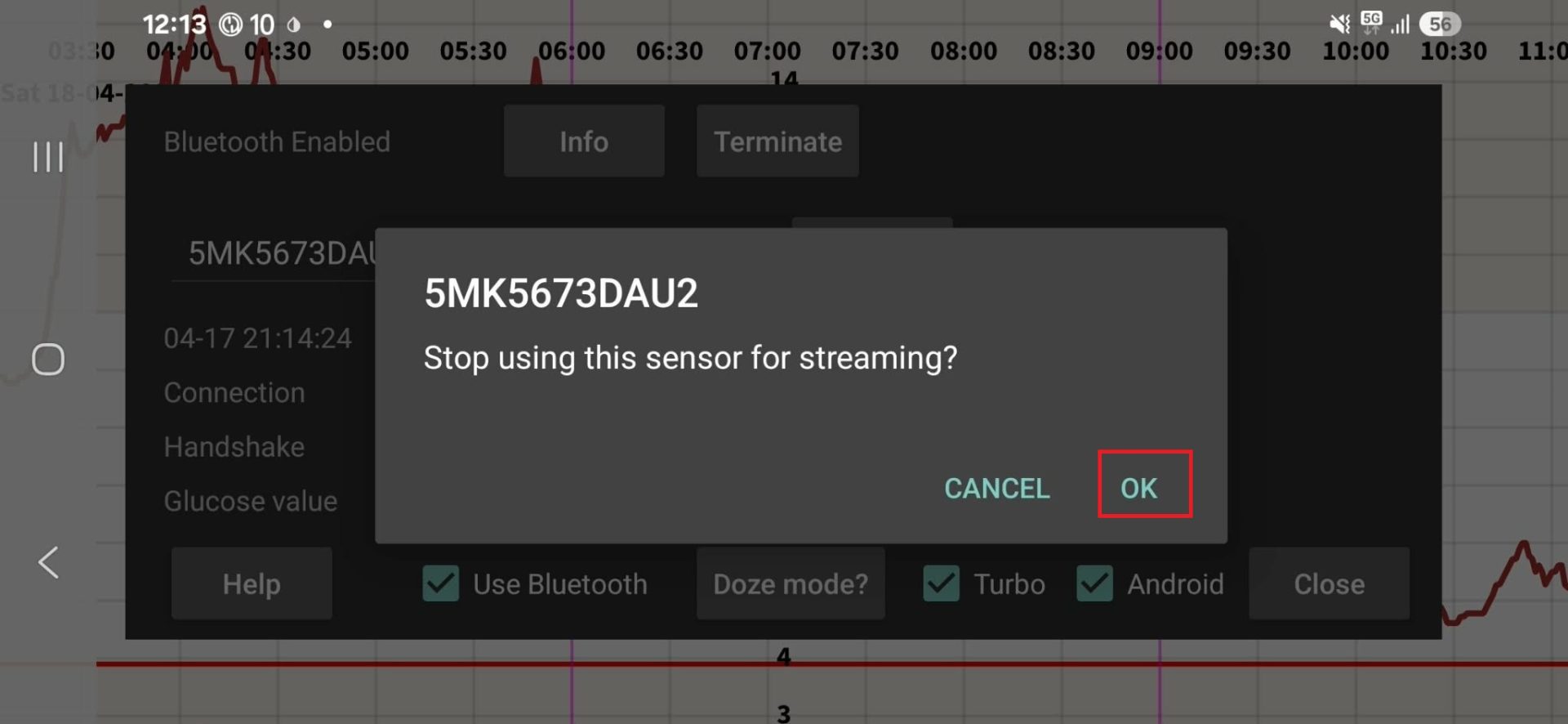
Atsidariusiame lange spaudžiate OK. Senasis jutiklis atjungtas.
Spaudžiate vėl ant ekrano bet kur kairėje pusėje, pasirenkate PHOTO ir nuskenuojate Sibionics GS3 dėžutės brūkšninį kodą, tuomet atliekate NFC skenavimą ir taip paleidžiate naują sensorių.
Kaip nustatyti, kad glikemija būtų matoma ir sekėjams?
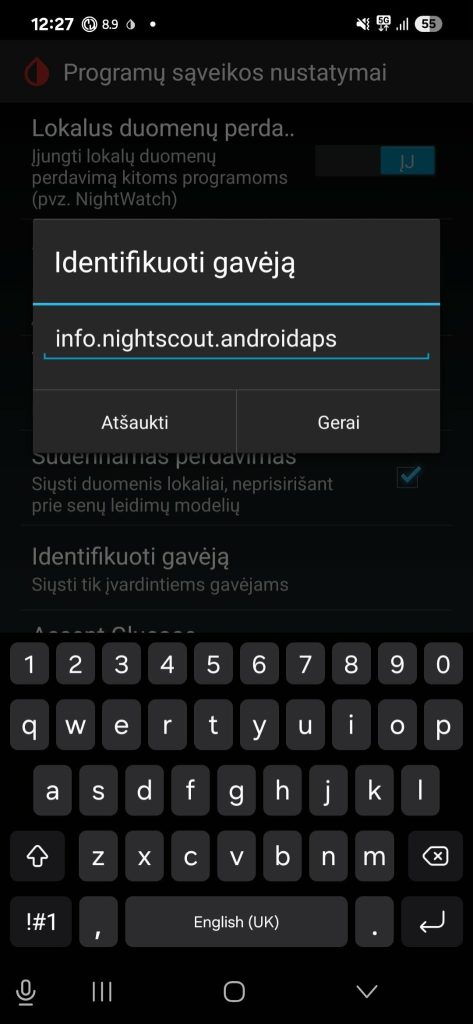
Kaip nustatyti, kad glikemiją rodytų ir AAPS programėlėje?Atsidarote xDrip+ programėlę – Nustatymai – Programų sąveikos nustatymai – Identifikuoti gavėją – suvedate tą patį kaip nuotraukoje.
— Jeigu reikia pagalbos – Diabeto IQ narius konsultuoja Renata Gudaitė arba Dovilė Byčienė.